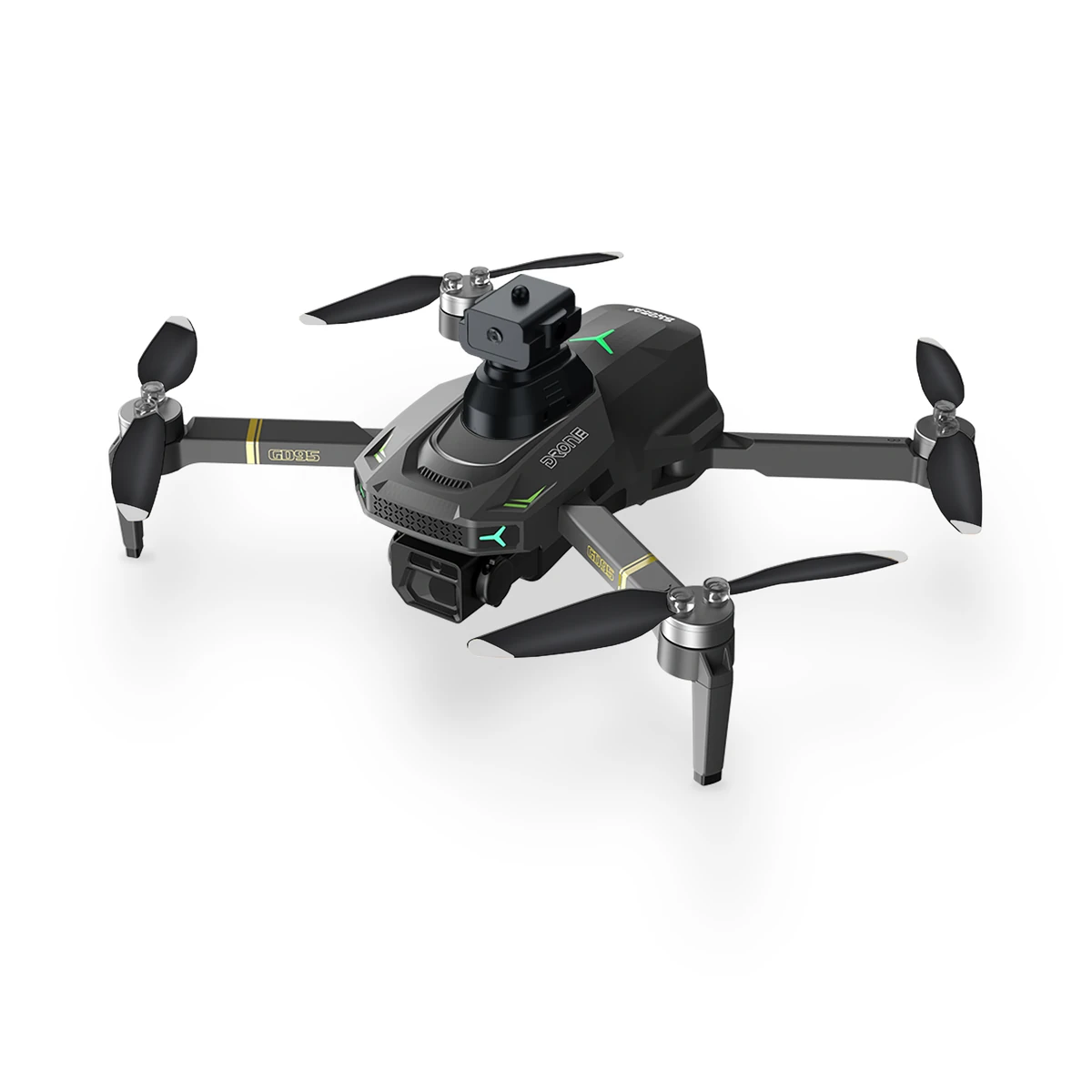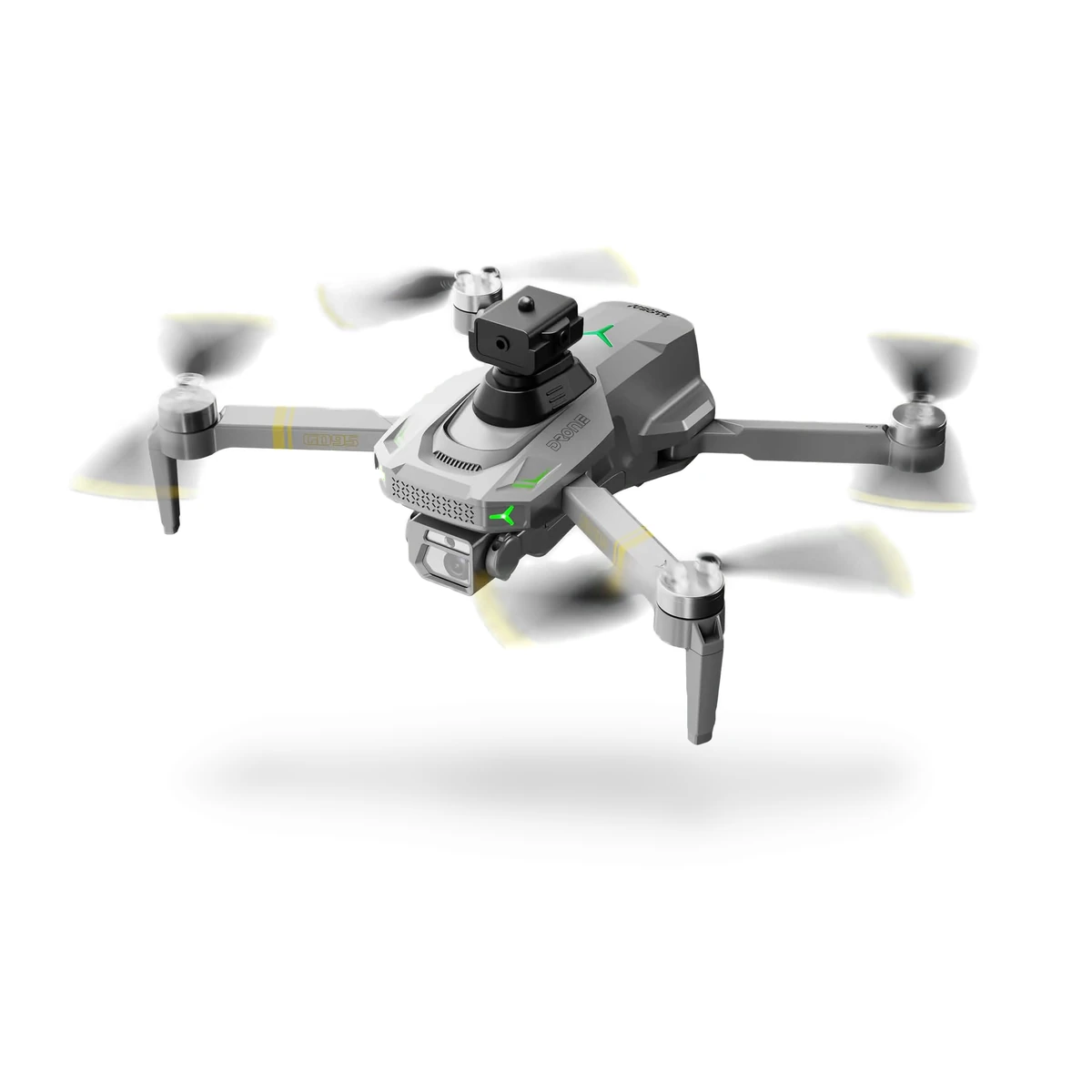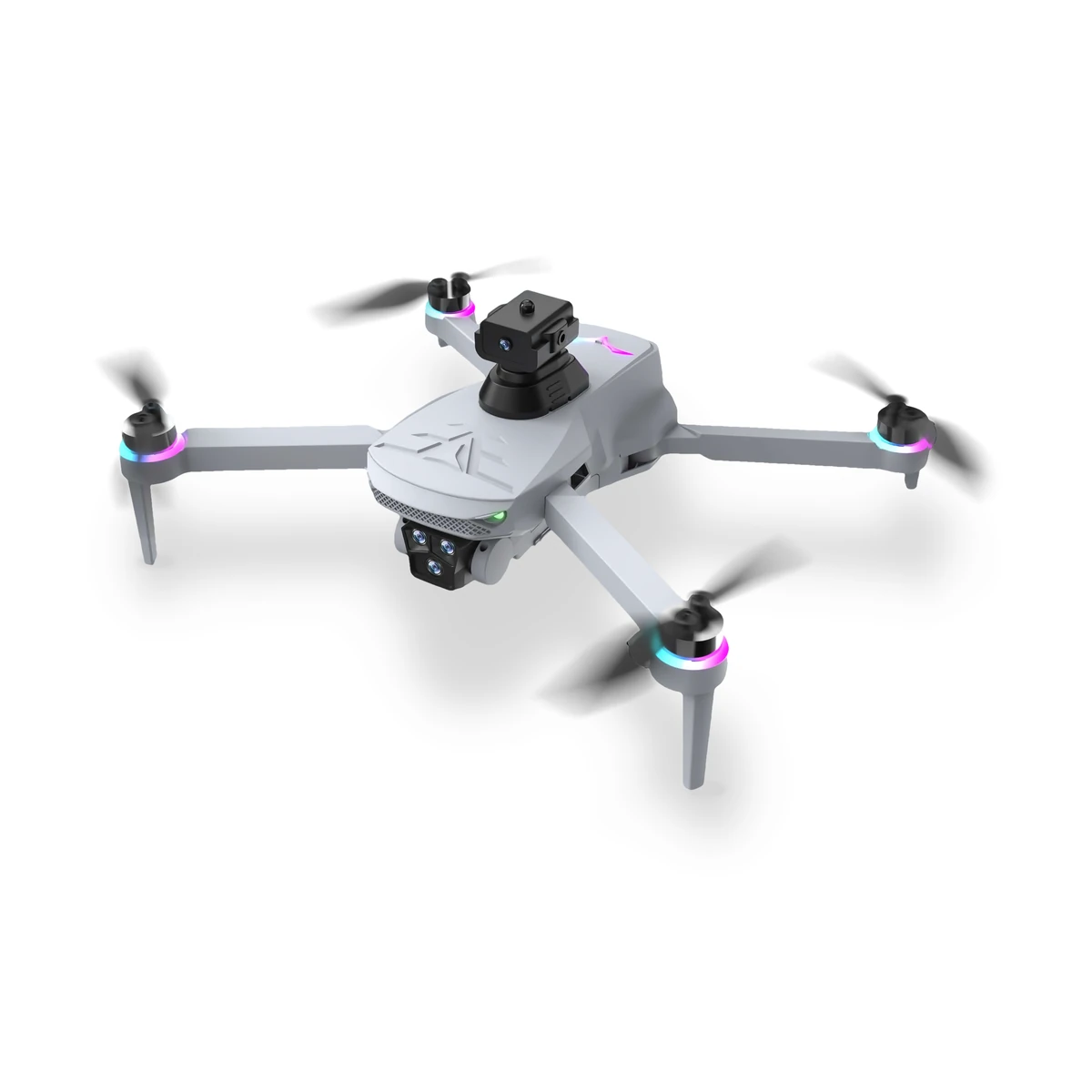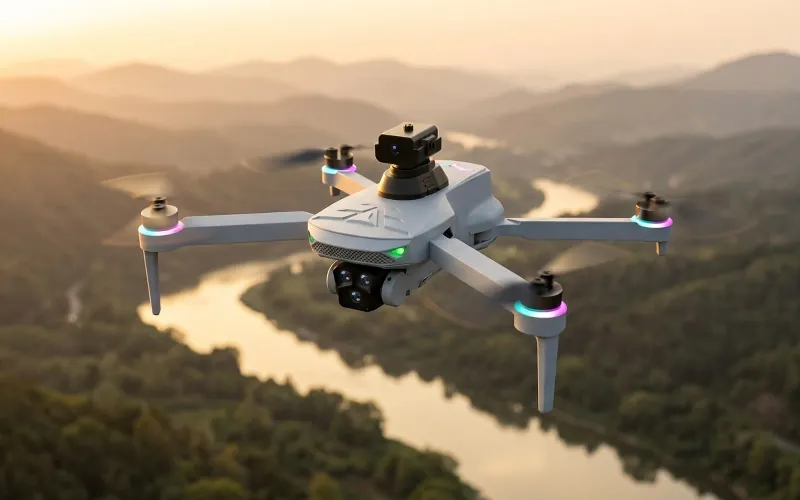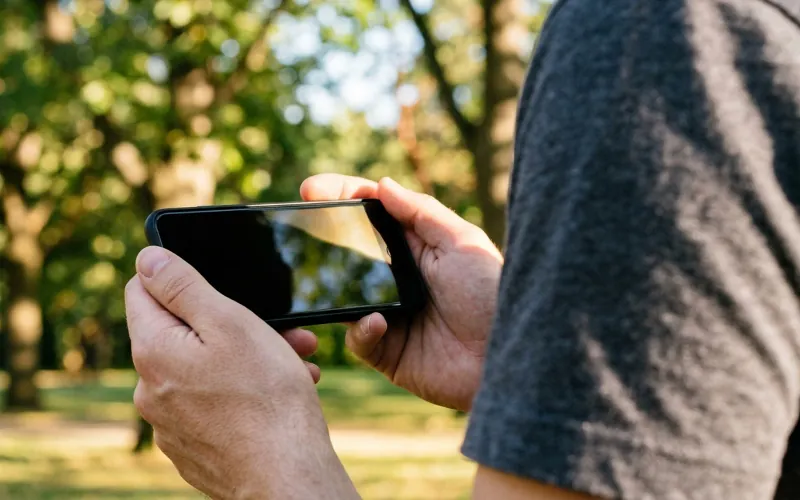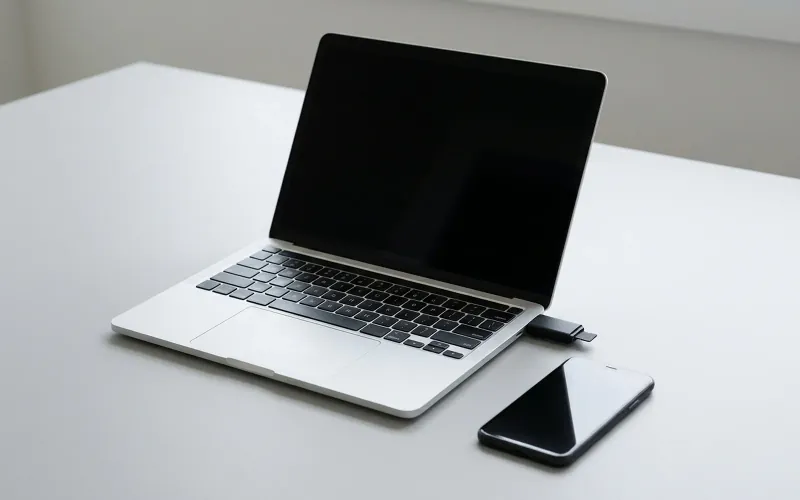
Snimak sa drona je ili u aplikaciji na telefonu ili na SD kartici. Dron GD95 i Dron Pro snimaju preko aplikacije: snimak je u njenom albumu, a u galeriju telefona prelazi kad ga sačuvate. Dron GD95 LCD ekran snima na SD karticu, a sa kartice snimak prenosite preko USB čitača na računar ili telefon.
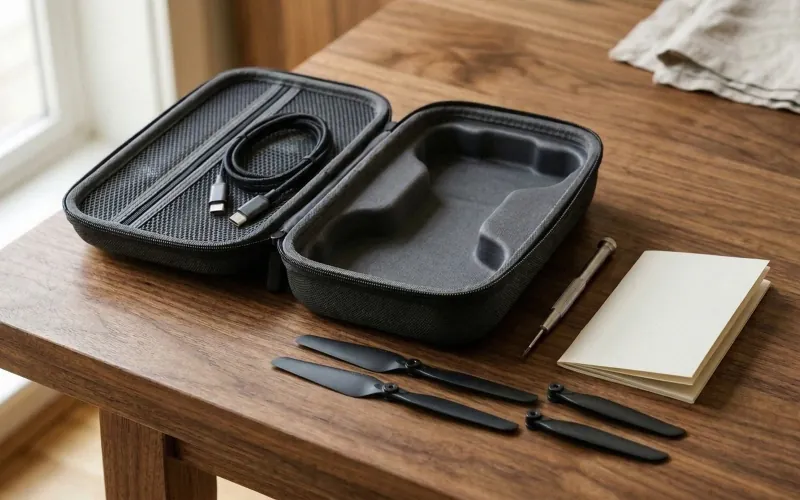
Ukratko: Modeli bez ekrana na daljinskom snimaju u aplikaciju na telefonu, dok modeli sa ekranom snimak čuvaju na micro SD kartici ili prema uputstvu modela. Kartica i USB čitač se kupuju posebno, o čemu više piše u tekstovima šta je u kutiji drona i daljinski sa ekranom ili telefon.
U ovom tekstu, 7 odeljaka
Gde koji model čuva snimak?
- Gde se čuva snimak
- micro SD kartica
- Kartica i USB čitač u kutiji
- kupuju se posebno
Dron GD12, Fudbalski dron Pro Max, GPS Dron GD12 Pro
- Gde se čuva snimak
- prema uputstvu modela (ekran na daljinskom ili aplikacija)
- Kartica i USB čitač u kutiji
- kupuju se posebno
Gde snimak čuvaju Dron GD12, Fudbalski dron Pro Max i GPS Dron GD12 Pro, piše u uputstvu iz kutije. Ako hoćete da to znate pre kupovine ili se u uputstvu ne snađete, pišite nam preko stranice Kontakt.
Kartica i čitač ni uz ta tri modela nisu u kompletu. Sliku uživo gledate na ekranu daljinskog, a po želji i na telefonu, preko aplikacije. Za GD12 Pro Vam treba telefon sa WiFi mrežom od 5 GHz.
Iz aplikacije u galeriju telefona
Aplikacija snimak čuva u svom albumu, odvojeno od galerije telefona. Dok ga ne sačuvate, u galeriji ga nema, pa odatle ne možete ni da ga pošaljete.
- Otvorite aplikaciju drona i nađite album sa snimcima.
- Otvorite snimak i izaberite čuvanje ili deljenje. Naziv opcije zavisi od aplikacije.
- Kad telefon pita, dozvolite aplikaciji pristup fotografijama. Bez te dozvole snimak ne može da pređe u galeriju.
- Proverite da li je snimak u galeriji, pa ga tek onda obrišite iz aplikacije.
Ne brišite aplikaciju dok ne sačuvate snimke. Album aplikacije se briše zajedno sa njom.
Sa SD kartice na računar
- Prvo zaustavite snimanje, pa sletite i ugasite dron i daljinski. Snimak koji se prekine gašenjem često ne može da se otvori.
- Izvadite karticu i stavite je u USB čitač, a čitač uključite u računar.
- Kartica se na računaru otvara kao USB disk. Nađite folder sa video fajlovima.
- Kopirajte fajlove na računar, a na kartici ih za sada ostavite.
- Pustite snimak na računaru. Sa kartice ga obrišite tek kad proverite da radi bez prekida do kraja.
Sa SD kartice na telefon
Najlakše je preko računara: kopirajte snimak na računar, pa ga pošaljite sebi na telefon. Bez računara Vam trebaju USB čitač i telefon koji prepoznaje USB uređaje. Ako telefon ima USB-C priključak, a čitač običan USB, treba Vam i mali adapter (OTG). Snimak tada otvarate u aplikaciji za fajlove na telefonu.
Formatiranje kartice
Novu karticu prvo formatirajte u dronu ili daljinskom, ako u meniju postoji ta opcija. Kartica formatirana na računaru ili telefonu ponekad ne radi dok je ne formatirate i u samom uređaju. Ako te opcije u meniju nema, pišite nam koji model imate.
Formatiranje briše sve sa kartice. Zato karticu formatirajte tek kad snimke kopirate na računar i tamo ih proverite.
Za GPS Dron GD12 Pro proizvođač navodi micro SD karticu do 32 GB. Za ostale modele kapacitet ne navodi, pa nas pre kupovine kartice pitajte preko stranice Kontakt.
Kad snimka nema
Proverite redom:
- Snimanje nije ni počelo. Kad pokrenete snimanje, proverite da li se na ekranu pojavila oznaka snimanja.
- Aplikacija nema dozvolu za fotografije. Bez nje snimak ne prelazi iz aplikacije u galeriju. Dajte je u podešavanjima telefona, pa snimak iz albuma aplikacije sačuvajte ponovo.
- Kartice nema ili nije gurnuta do kraja. Model koji snima na karticu bez nje ne može da sačuva snimak.
- Kartica je puna ili veća od podržane. Sa pune kartice prebacite snimke na računar i oslobodite mesto, a preveliku zamenite manjom. Za GPS Dron GD12 Pro proizvođač navodi karticu do 32 GB.
- Kartica nije formatirana u dronu ili daljinskom. Formatirajte je u uređaju u kome stoji, a pre toga sa nje kopirajte snimke koje hoćete da sačuvate.
- Dron je ugašen usred snimanja. Sledeći put snimanje zaustavite pre sletanja, pa onda ugasite dron.
Ako ništa od ovoga ne pomogne, pišite nam preko stranice Kontakt i navedite model i šta se tačno dešava.
Kako da snimak izgleda bolje
Snimak najviše kvare nagli pokreti palicama. Kadar menjajte sporo, letite kad nema vetra i stanite tako da Vam sunce bude iza leđa. Kod modela GPS Dron GD12 Pro napolju GPS drži dron u mestu, pa je kadar mirniji. Zoom drona GD95 približava kadar, ali snimak ostaje oštar samo do uvećanja od dva do tri puta.
Česta pitanja
Gde se čuva snimak sa drona?
Dron GD95 i Dron Pro snimak čuvaju u albumu aplikacije na telefonu, a Dron GD95 LCD ekran na SD kartici. Za Dron GD12, GPS Dron GD12 Pro i Fudbalski dron Pro Max to piše u uputstvu iz kutije.
Zašto snimak na telefonu secka?
Aplikacija snima sliku onakvu kakva stiže preko WiFi veze, pa prekid slike u letu ostaje i u snimku. Držite dron bliže sebi i pazite da između Vas i njega nema prepreka.
Mogu li da gledam snimak na televizoru?
Možete, ako televizor ima USB ulaz ili prima sliku sa telefona. Snimak tada kopirajte na USB fleš ili ga pustite sa telefona.
Treba li mi program za obradu snimka?
Poseban program na računaru Vam ne treba. Kratak video za društvene mreže napravićete u aplikaciji za montažu na telefonu: isecite početak i kraj i ostavite najbolji deo leta. Original sačuvajte, da uvek možete da mu se vratite.